
CCMT でできること
Claude Code は作業の記録を ~/.claude/projects/ に書き残しています。CCMT はこの記録を読み取り、メインの会話やサブエージェントが「いま何をしているか」を一覧・ツリー・タイムラインで見せてくれます。記録の追記分だけを読むので、動いている最中でもほぼリアルタイムに追えます。
- 見える化 … エージェントの起動と終了、ツールの呼び出し、親子関係
- 管理 … プロジェクトごとのセッション履歴・説明・作業フォルダ。過去のセッションの再開
- 振り返り … 利用上限の残り、モデル別・プロジェクト別のコスト(円表示も可)
- プロジェクト分析 … 行数やコミットの推移、Claude によるコードの分析(v5.0 から)
CCMT のデータはすべてパソコンの中に保存され、Anthropic 以外へ送ることはありません。
インストールと起動
| 項目 | 必要なもの |
|---|---|
| OS | macOS 12 以降(Apple Silicon) Windows 10 x64 以降 |
| Claude Code | インストール済みで、~/.claude/projects/ に記録があること(v2.1 系で動作を確認) |
| プロジェクト分析の AI 分析(任意) | claude コマンドがインストール済みで、ログインしていること。なくても統計などの機能は使えます |
| ウィジェット(任意・macOS) | macOS Sonoma 以降 |
macOS
- ダウンロードした
CCMT-v5.1.0-mac-arm64.dmgを開きます。 ClaudeCodeManagementTool.appを「アプリケーション」フォルダへドラッグします。ウィジェットを使うときはCCMT WidgetKit.appも同じようにコピーします。- Launchpad か Spotlight から起動します。Apple の公証済みなので、警告なしで開けます。
Windows
- ダウンロードした
CCMT-v5.1.2-win-x64-setup.exeを実行します。「Windows によって PC が保護されました」と表示されたときは、「詳細情報」を押してから「実行」を選んでください(電子署名のないアプリのため、初回に表示されます)。 - 画面の案内に従ってインストールします。
- スタートメニューかデスクトップのアイコンから起動します。
Windows 版では v5.1.1 から、プロジェクト分析の「分析実行」が使えなかった問題を直しています(公式インストーラーで入れた claude コマンドも見つけられるようにしました)。v5.1.2 では、分析の結果が文字化けして読み取れなかった問題も直しています。
起動すると、直近 24 時間の Claude Code の記録を自動で読み込みます。上の帯(タイトルバー)には、ログイン中の Claude アカウントとアプリのバージョンが表示されます。
画面の見方
左端に縦に並んだアイコンで画面を切り替えます。上から順に次の 9 つです。
| 画面 | 何ができるか |
|---|---|
| ホーム | プロジェクトの一覧。右クリックから再開や分析へ |
| 履歴 | 過去のセッションを探して再開・書き出し |
| Claude Code 設定 | CLAUDE.md や settings.json をまとめて確認・編集 |
| エージェント | 動いているエージェントの様子を見る |
| 使用状況 | 利用上限の残りと、使い道の内訳 |
| プロジェクト分析 | プロジェクトの統計・推移・AI 分析 |
| プラグイン | プラグインの有効・無効と MCP サーバーの接続状況 |
| コスト・ツール | モデル別・プロジェクト別のコストとツールの利用回数 |
| 設定(歯車) | 見た目や通貨、Claude Code 本体の設定 |
右上の検索欄(⌘ + K)からは、プロジェクト・セッション・ファイルをまとめて探せます。
ホーム
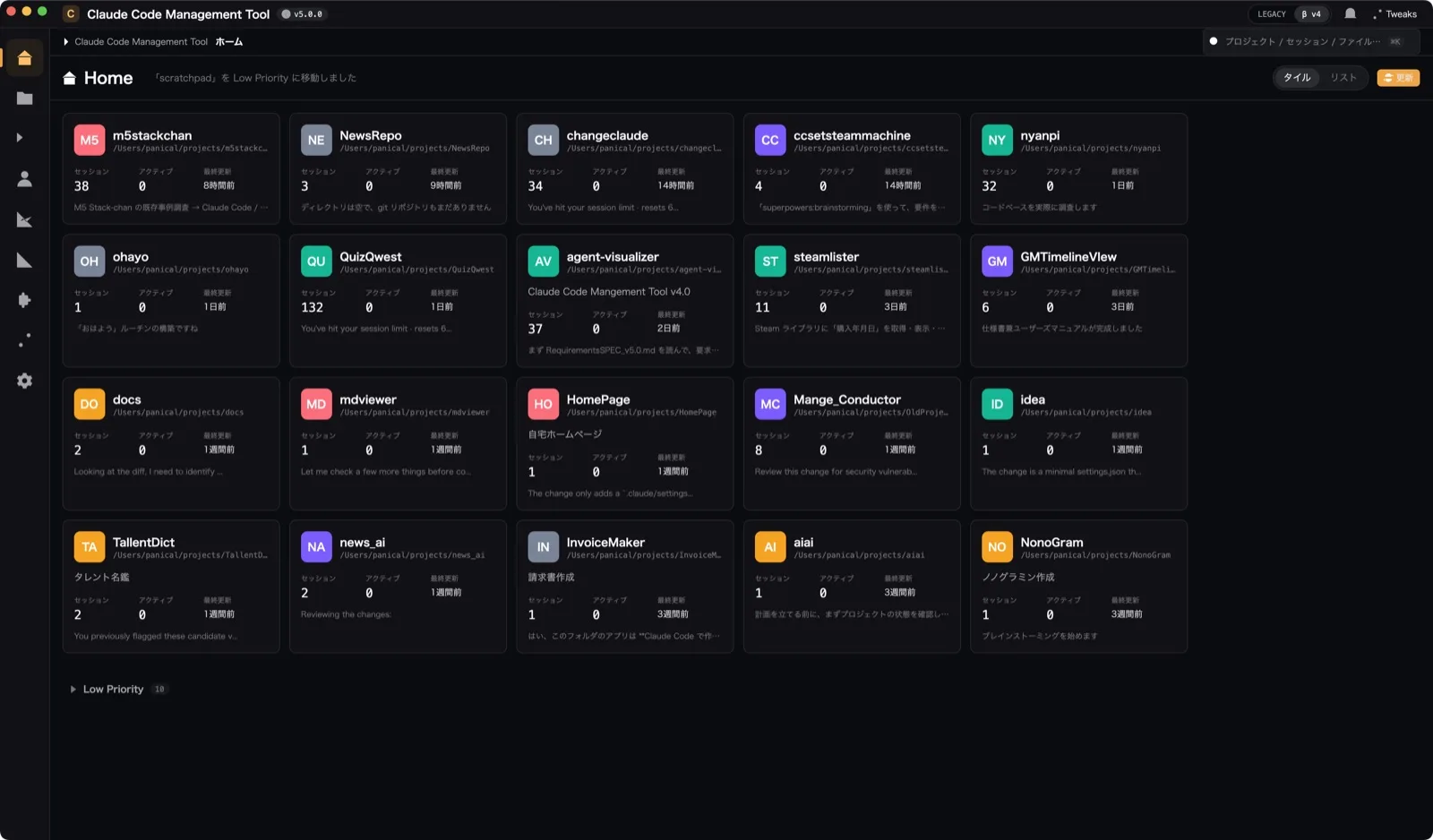
右上の「タイル / リスト」で並べ方を切り替えられます(次に起動したときも同じ並べ方になります)。あまり使わないプロジェクトは「Low Priority」に移すと、画面の下の折りたたみ欄にまとまります。
右クリックでできること
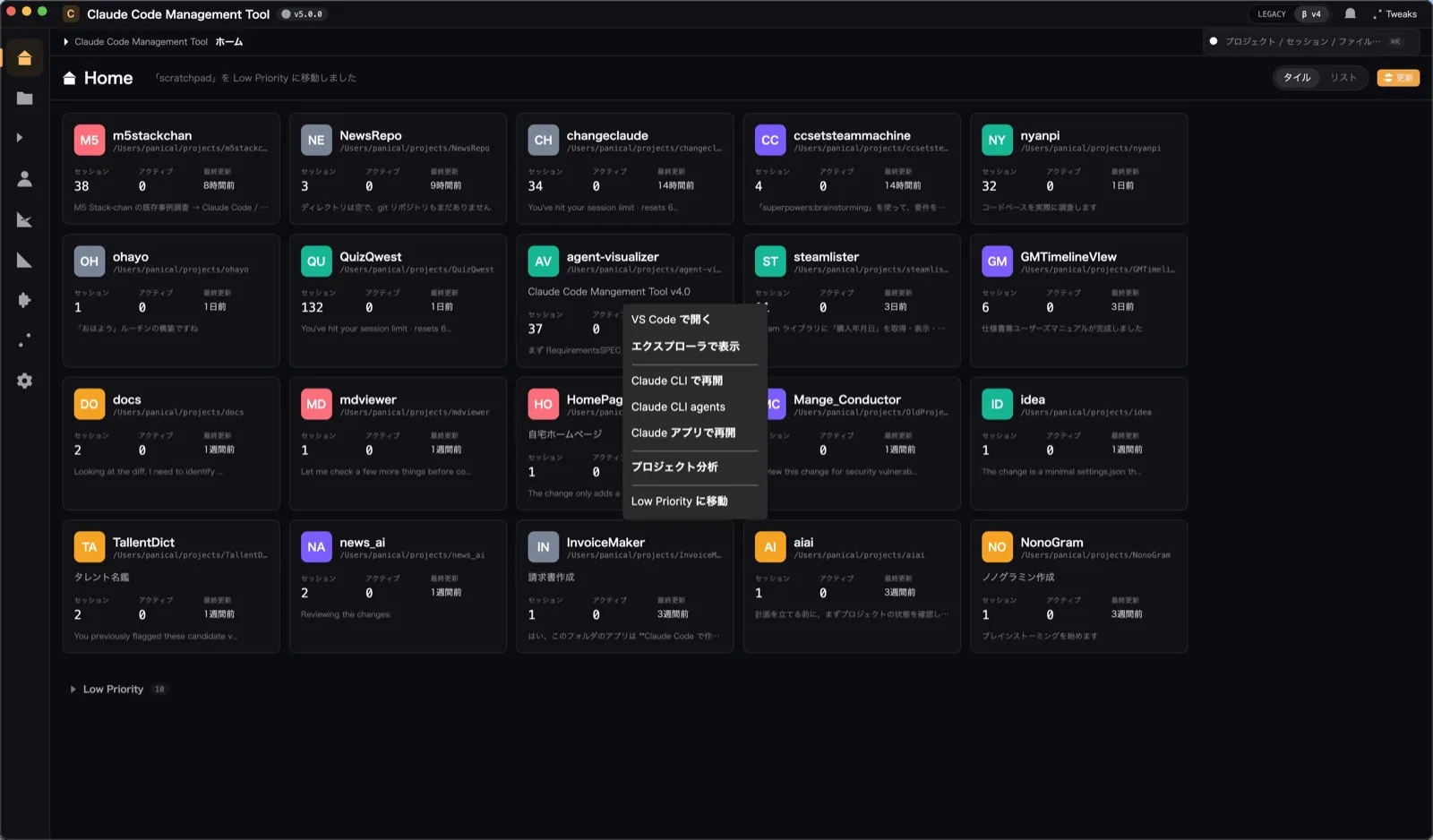
| メニュー | 動き |
|---|---|
| VS Code で開く | 作業フォルダを VS Code で開く |
| エクスプローラで表示 | Finder(Windows はエクスプローラー)でフォルダを開く |
| Claude CLI で再開 | ターミナルでセッションを再開する |
| Claude CLI agents | エージェントの定義を選んで起動する |
| Claude アプリで再開 | Claude のデスクトップアプリで最新のセッションを再開する |
| Claude アプリで新規セッション | プロジェクトのフォルダを選んだ状態で、Claude アプリの Code 画面を開く(v5.1.0 で追加) |
| プロジェクト分析 | そのプロジェクトの分析画面へ移る |
| Low Priority に移動 | 下の折りたたみ欄へ移して一覧を整理する |
v5.1.0 から、タイル表示とリスト表示のどちらでも同じ Claude アプリのメニューを使えるようになりました。
履歴(セッションの再開)
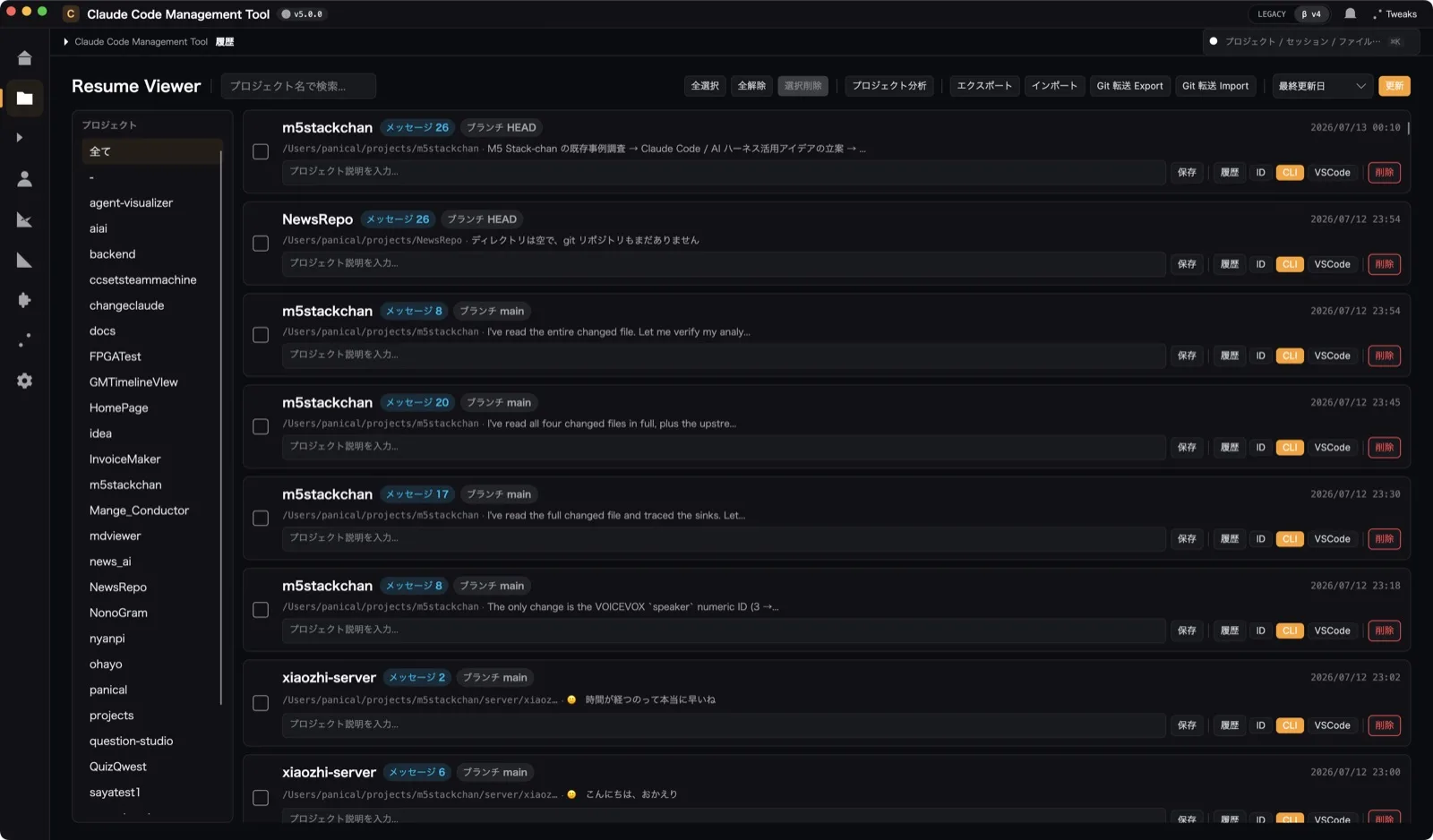
| ボタン | 動き |
|---|---|
| 保存 | 入力したプロジェクトの説明を保存(ホームのカードにも出ます) |
| 履歴 | そのセッションの会話を読み返す |
| ID | セッション ID をコピー |
| CLI | ターミナルで claude --resume を実行して再開 |
| VSCode | プロジェクトを VS Code で開く |
| 削除 / 選択削除 | セッションの記録を消す(チェックで複数まとめても可) |
| エクスポート / インポート | セッションを .ccmtb 形式で持ち出す・取り込む(Windows と Mac の間の引っ越しにも) |
| Git 転送 Export / Import | Git の内容と Claude の設定一式をまとめて移す |
エージェント
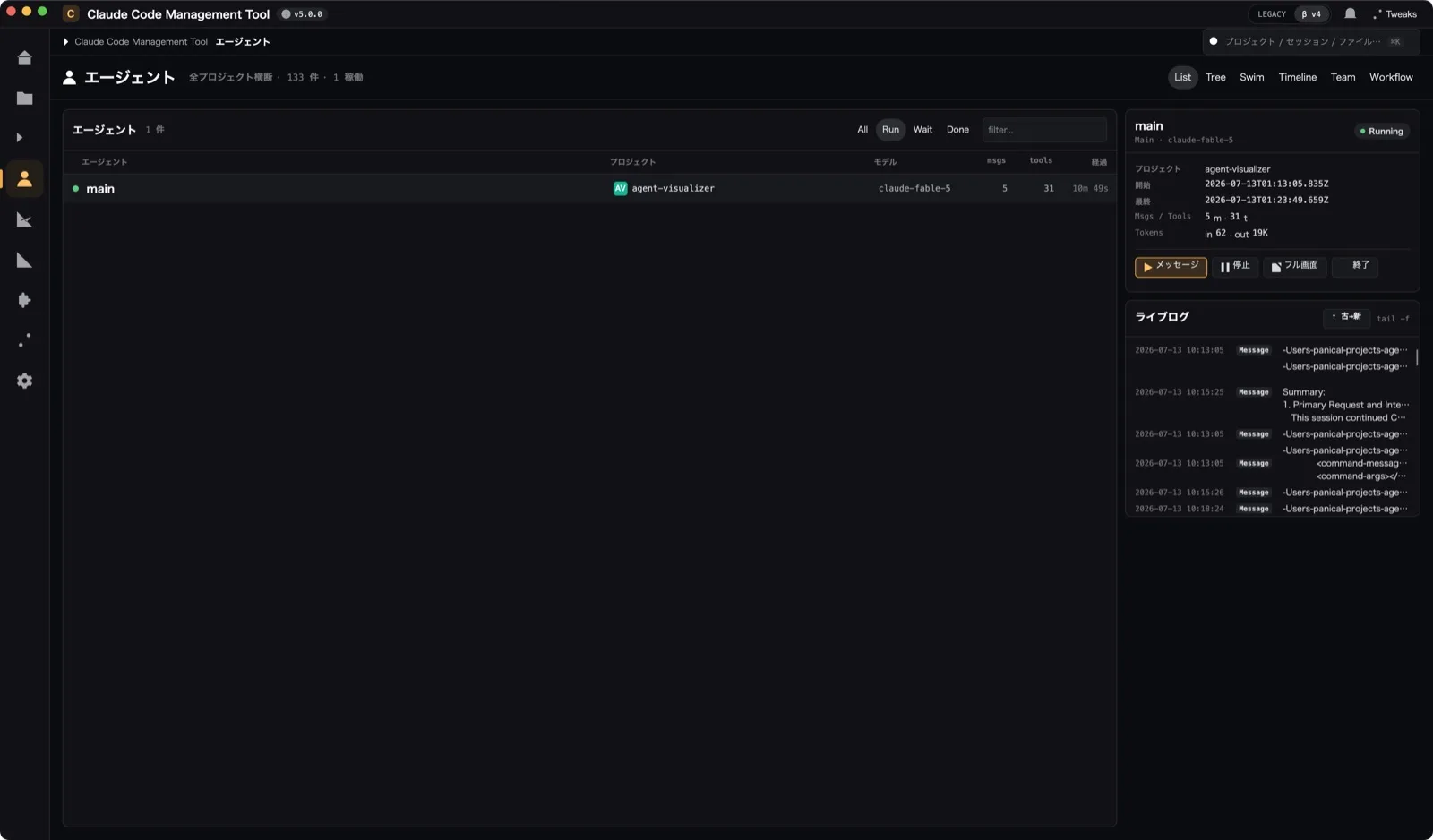
右側の詳細からは、動いているエージェントへのメッセージ送信や、停止・終了もできます。右上のボタンで表示のしかたを切り替えます。
| 表示 | 内容 |
|---|---|
| List | 一覧。All / Run / Wait / Done で状態を絞り込み |
| Tree | 親のセッションとサブエージェントの親子関係 |
| Swim | プロジェクトごとの横の帯に、時間の流れで並べる |
| Timeline | ツールの呼び出し・メッセージ・思考を時刻順に |
| Team | エージェントチームのメンバー・タスク・やりとり |
| Workflow | Workflow の実行(名前・段階・エージェント数) |
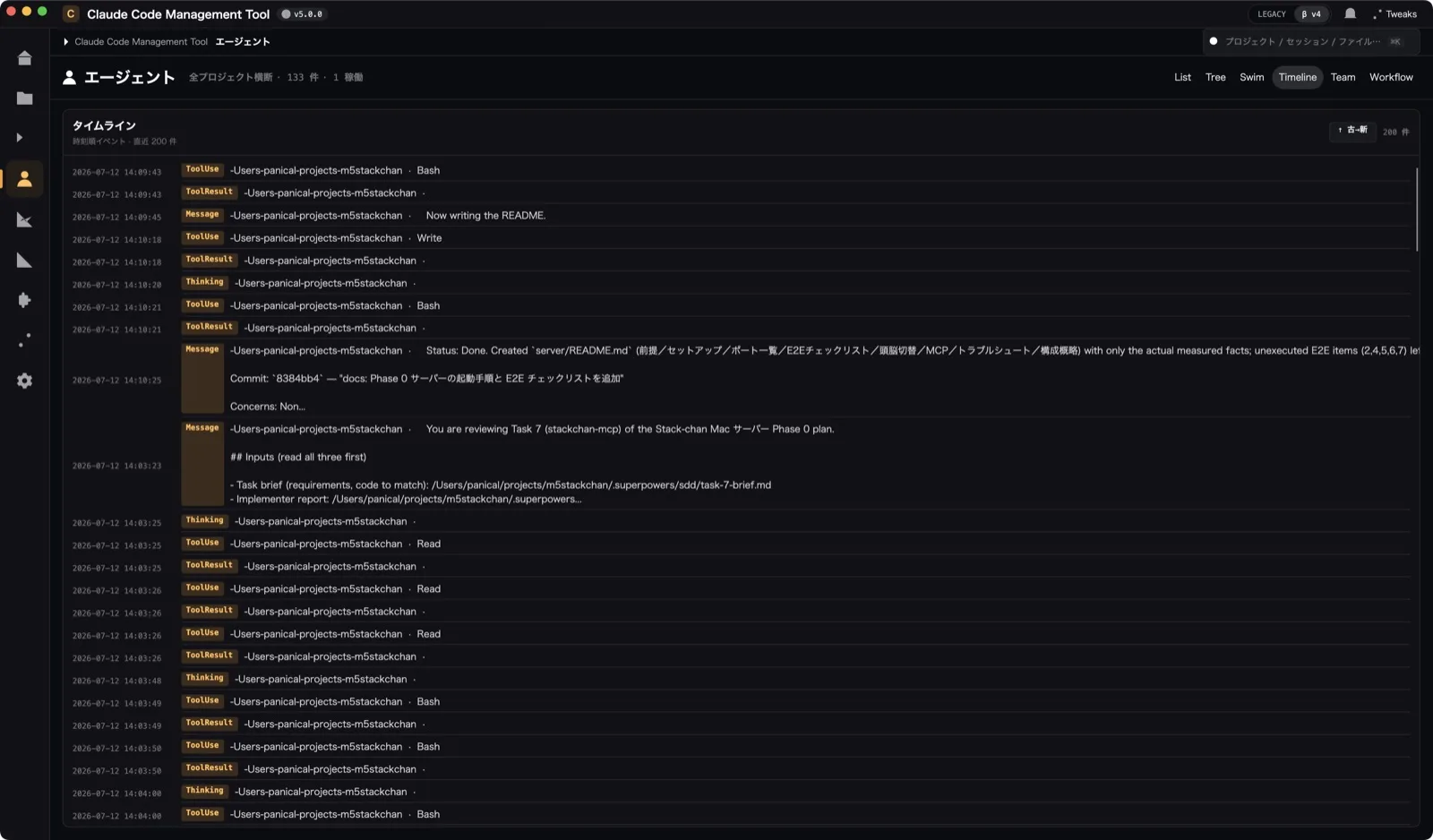
最後の動きから 30 秒たったエージェントは「Done(終了)」とみなします。記録がまた増えると、自動で「Run」に戻ります。
Claude Code の設定ファイル
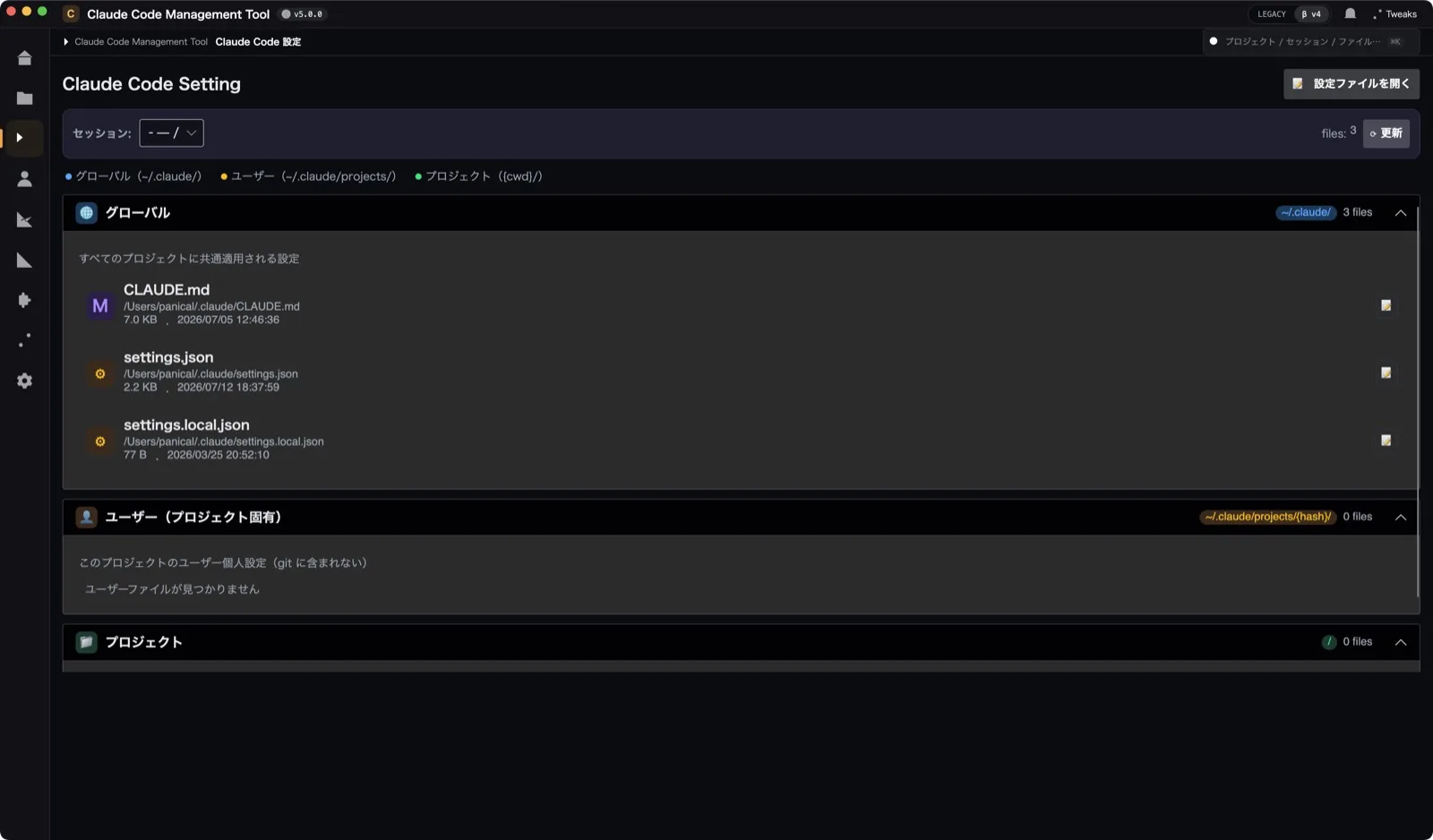
- グローバル …
~/.claude/。すべてのプロジェクトに効く設定 - ユーザー …
~/.claude/projects/の下。そのプロジェクトだけの個人設定(Git には入りません) - プロジェクト … 作業フォルダの直下の CLAUDE.md や
.claude/
上の「セッション」でプロジェクトを選ぶと、そのプロジェクトの設定ファイルも表示されます。
プラグイン / MCP
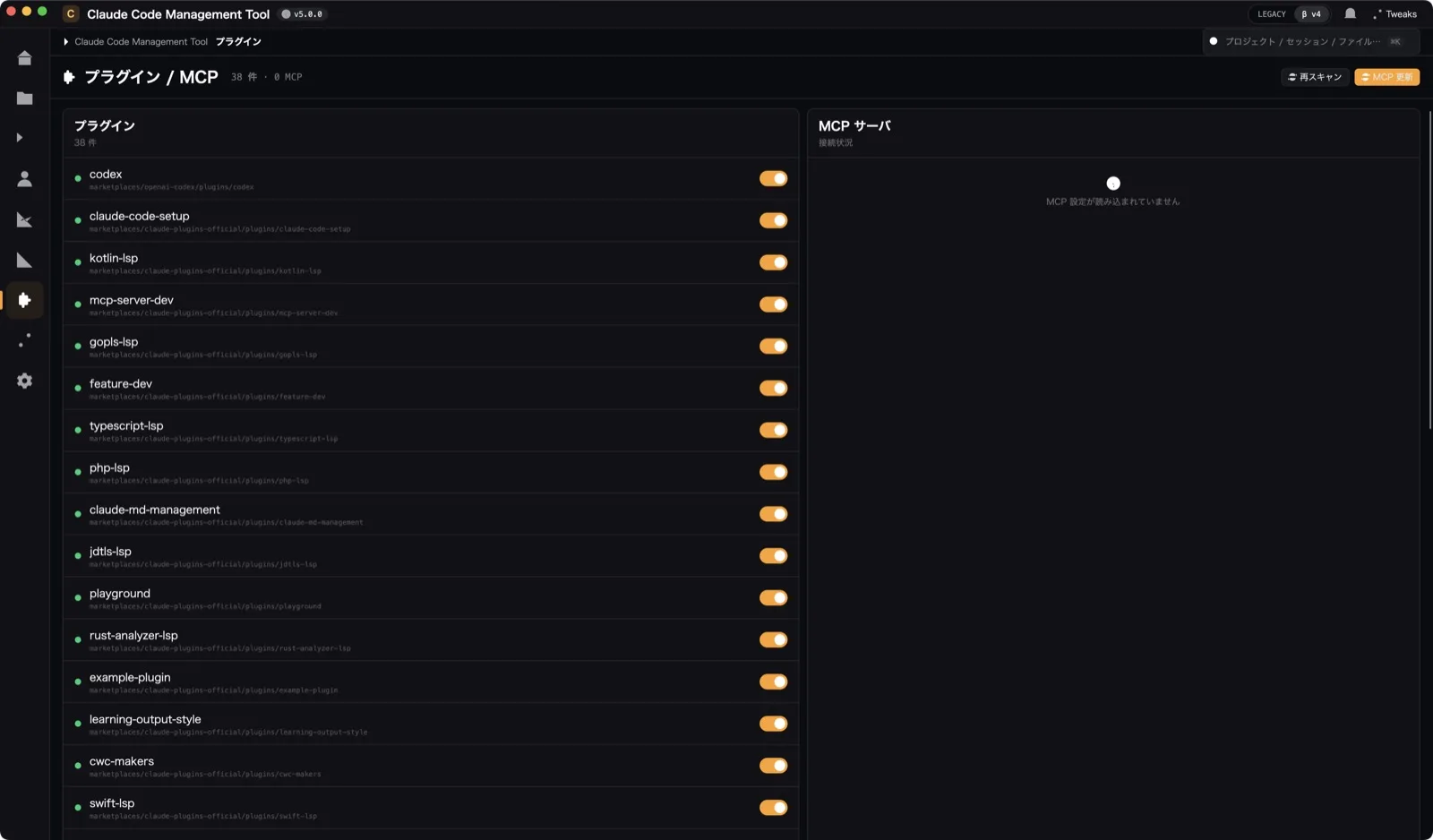
「再スキャン」でプラグインを探し直し、「MCP 更新」で接続状況を取り直します。
使用状況とコスト
使用状況の画面では、Anthropic から取得した利用上限(5 時間・7 日間・モデル別)の残りを棒グラフで表示します。あわせて、手元の記録から「メインの会話・スキル・サブエージェント・MCP」のどれに使ったかの内訳を、24 時間と 7 日間で切り替えて見られます。
コスト・ツールの画面では、記録からトークン量を集計し、モデルごとの料金表でコストを計算します。合計、モデル別、プロジェクト別の内訳のほか、ツールの呼び出し回数も確認できます。料金はドル建て(Anthropic 公式の料金)で計算し、設定で円表示に切り替えられます。
プロジェクト分析
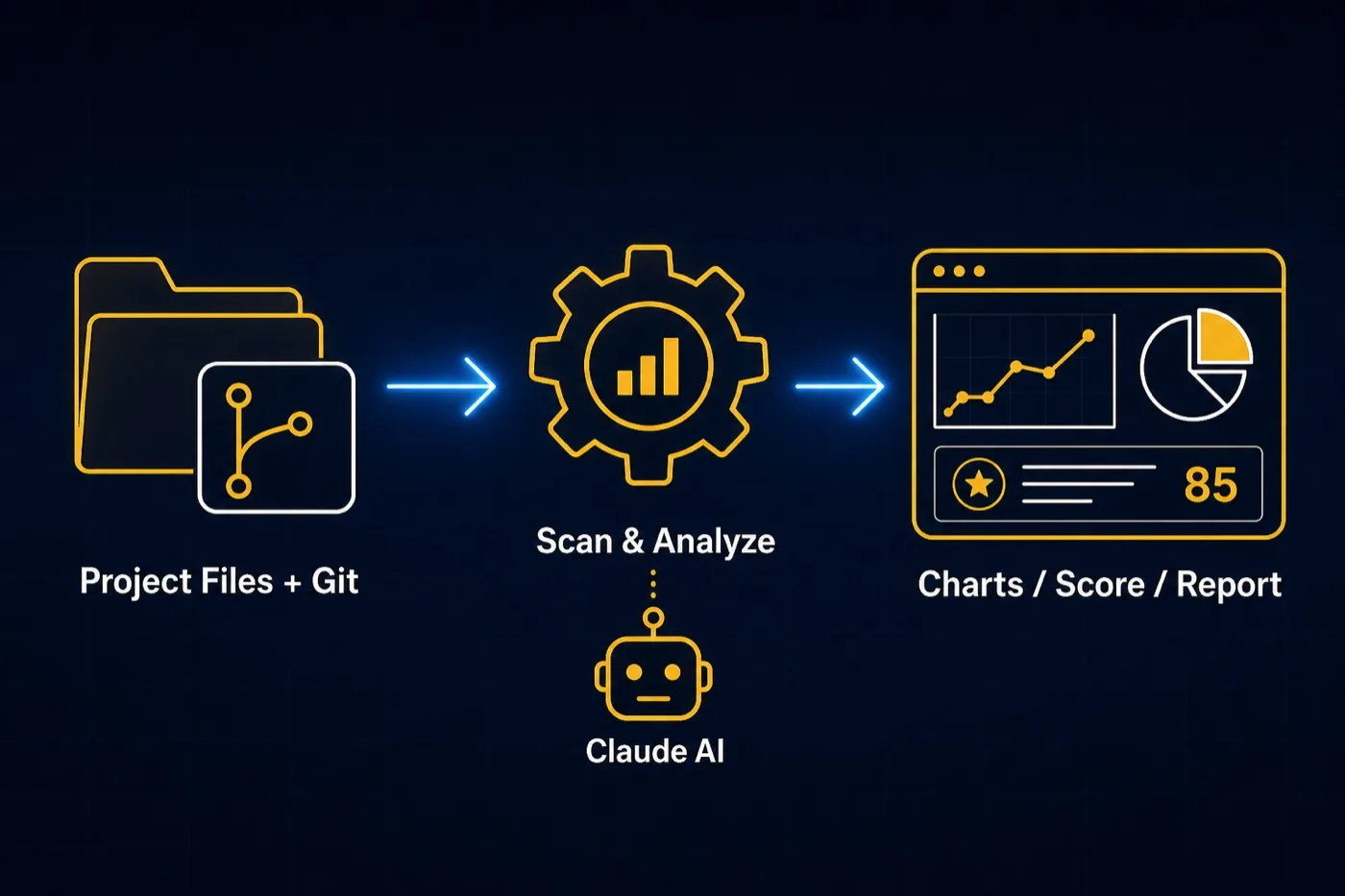
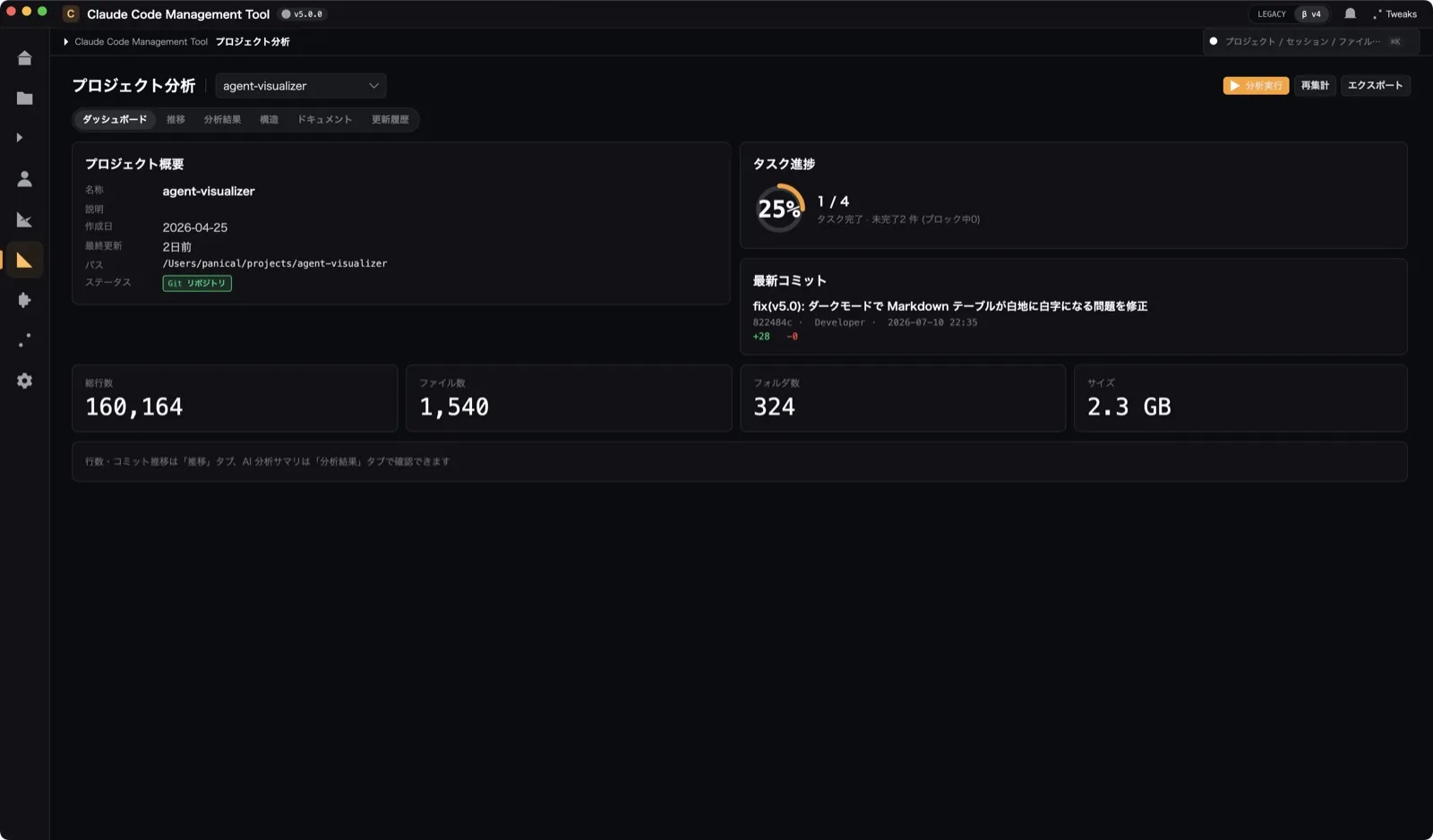
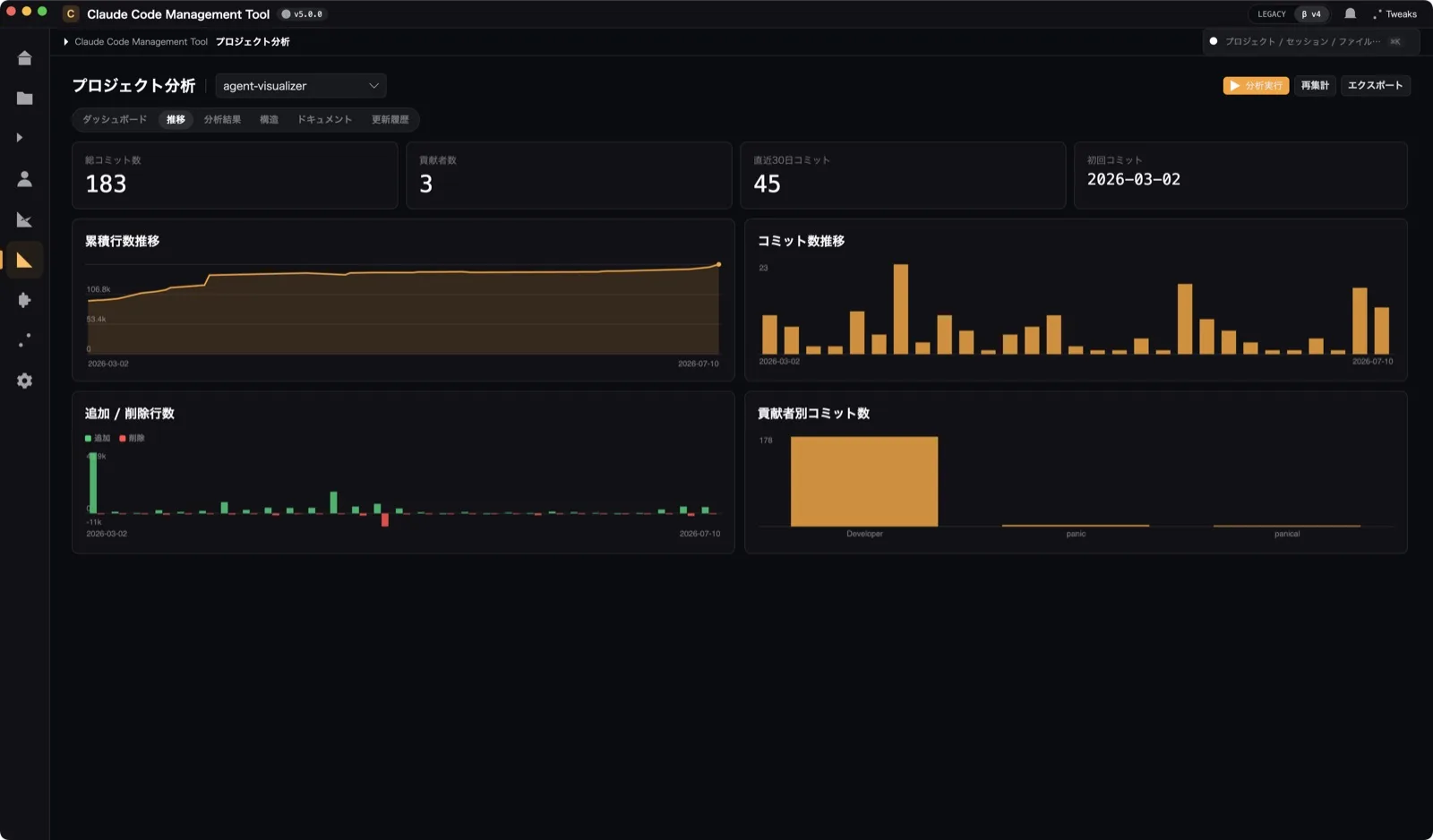
v5.0 で加わった機能です。プロジェクトのファイルと Git の履歴を集計し、必要なら Claude に分析させて、プロジェクトの「今」と「これまで」を 1 つの画面にまとめます。
開き方
- 左端の「プロジェクト分析」アイコンを押し、上の欄でプロジェクトを選ぶ
- ホームでカードを右クリック →「プロジェクト分析」
- 履歴画面の上の「プロジェクト分析」ボタン
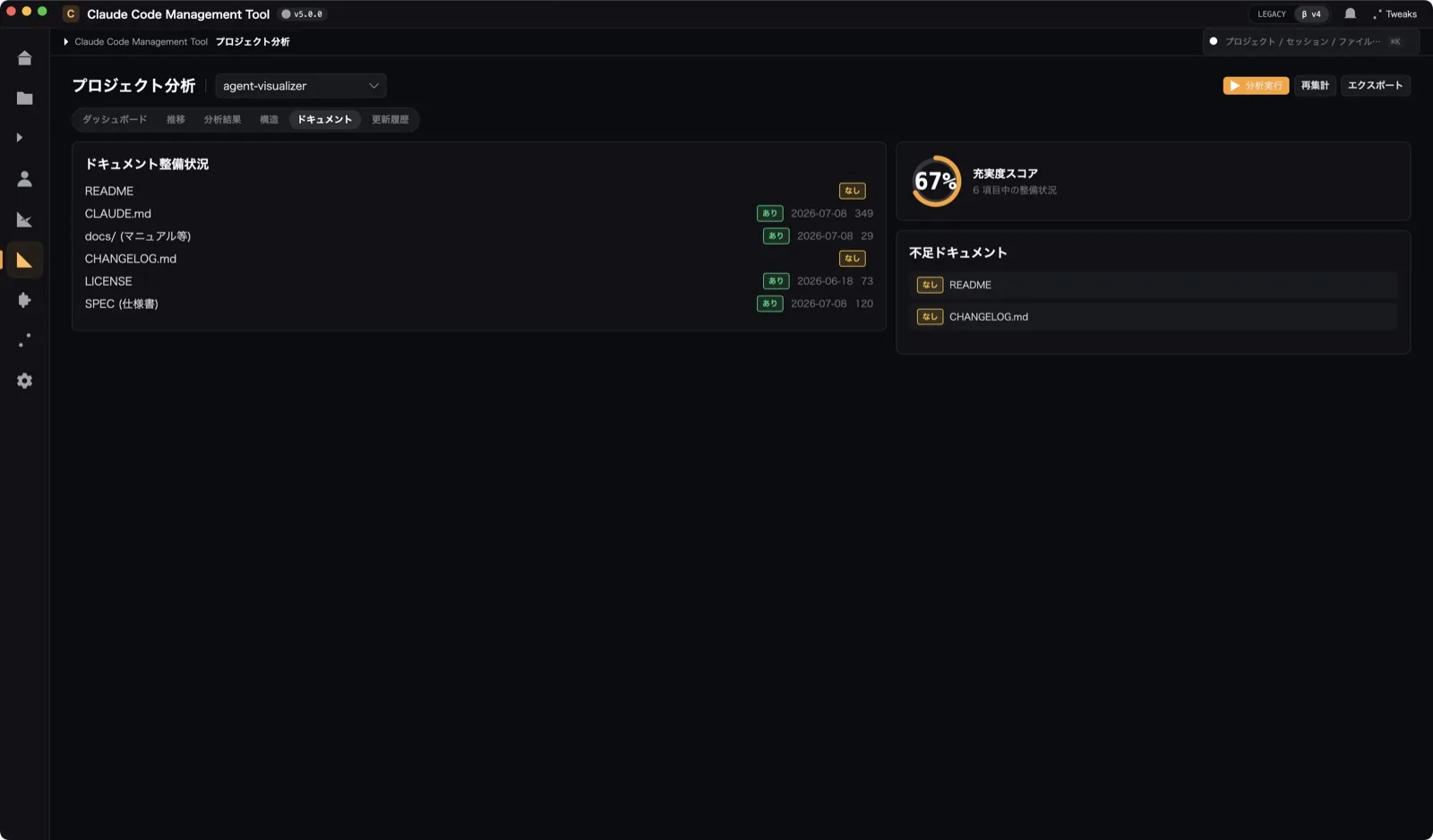
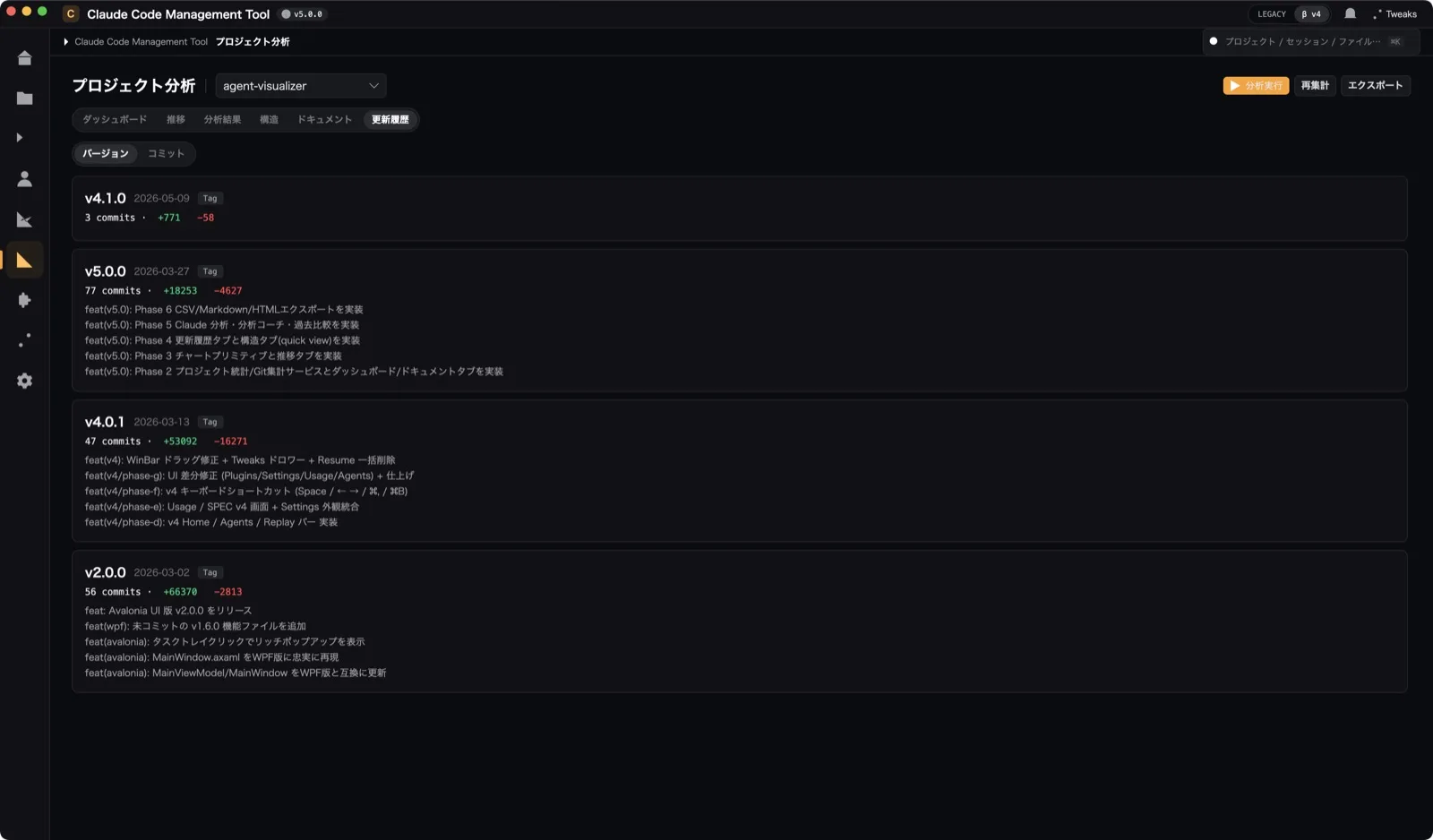
上の 6 つのタブで内容を切り替えます。右上の「再集計」で数え直し、「エクスポート」で CSV・Markdown・HTML に書き出せます。2 回目からは変わった分だけを数えるので、すぐに表示されます。
ダッシュボード・推移
分析結果(AI 分析と分析コーチ)
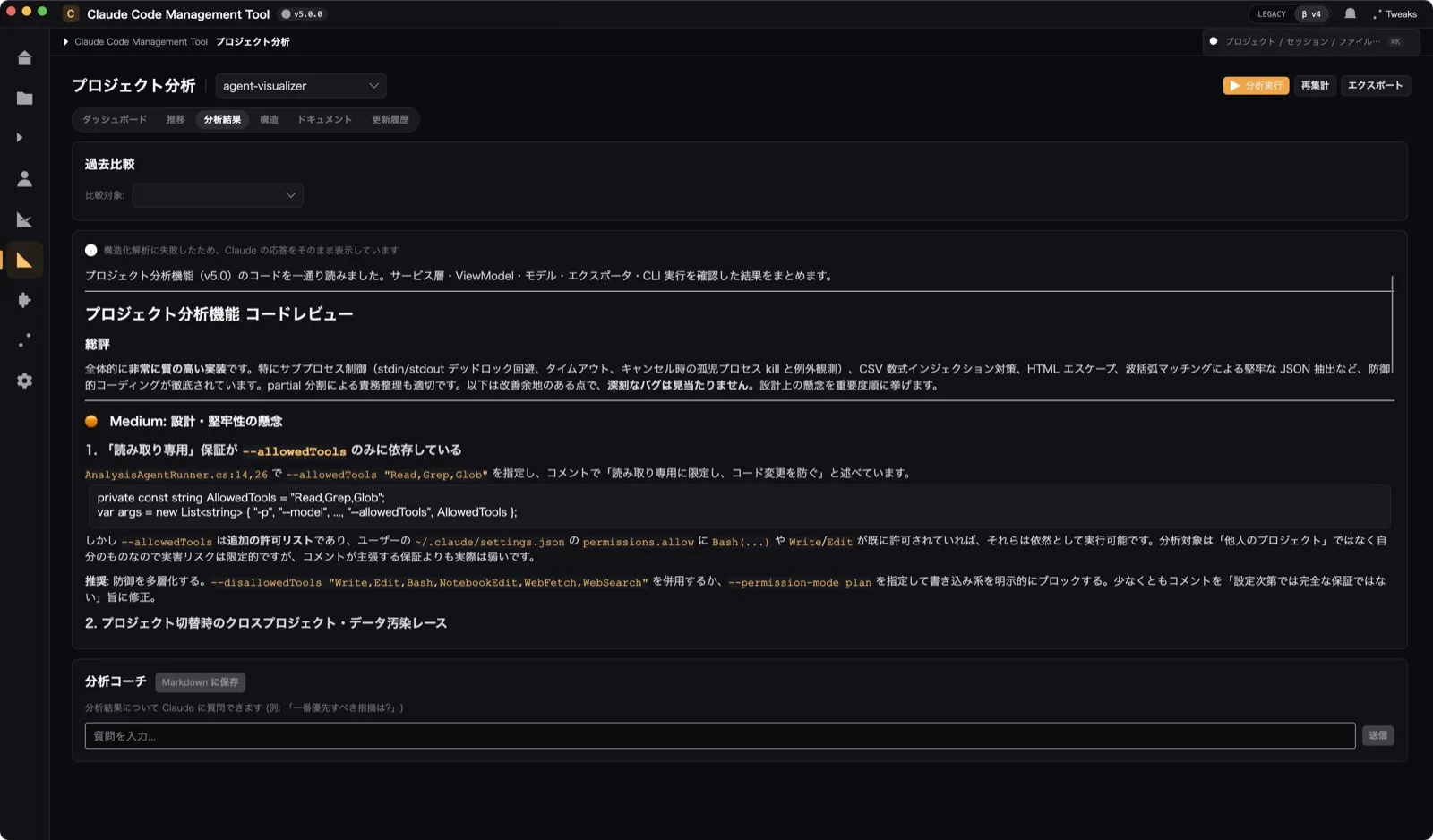
- 右上の「分析実行」を押します。
- 使うモデルと、料金がかかることを確認して実行します(モデルは設定の「プロジェクト分析」で変えられます)。
- Claude がプロジェクトを読むだけの権限(Read / Grep / Glob)で調べ、品質のスコア・複雑さ・テストの充実度の見立て・指摘・おすすめを返します。
かかった料金と日時は履歴に残り、「過去比較」で前回とのスコアの差を ▲▼ で確かめられます。分析コーチとの会話は「Markdown に保存」でファイルにできます。テストの充実度は実際に測った値ではなく、推定です。
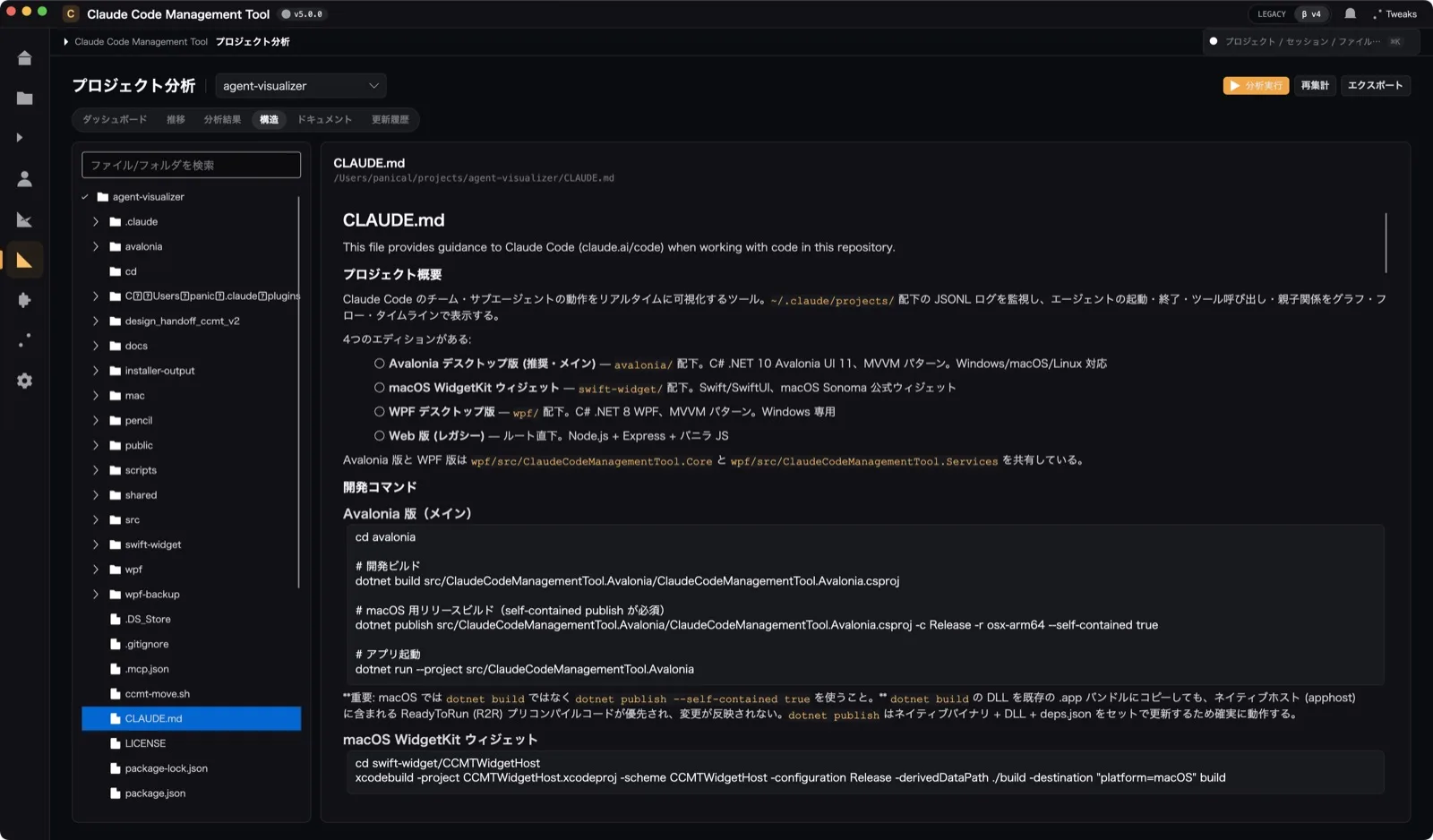
構造・ドキュメント・更新履歴
設定
| 項目 | 主な設定 |
|---|---|
| 一般 | 窓を閉じてもメニューバー(タスクトレイ)に残す、エージェント一覧を開いたときの絞り込み |
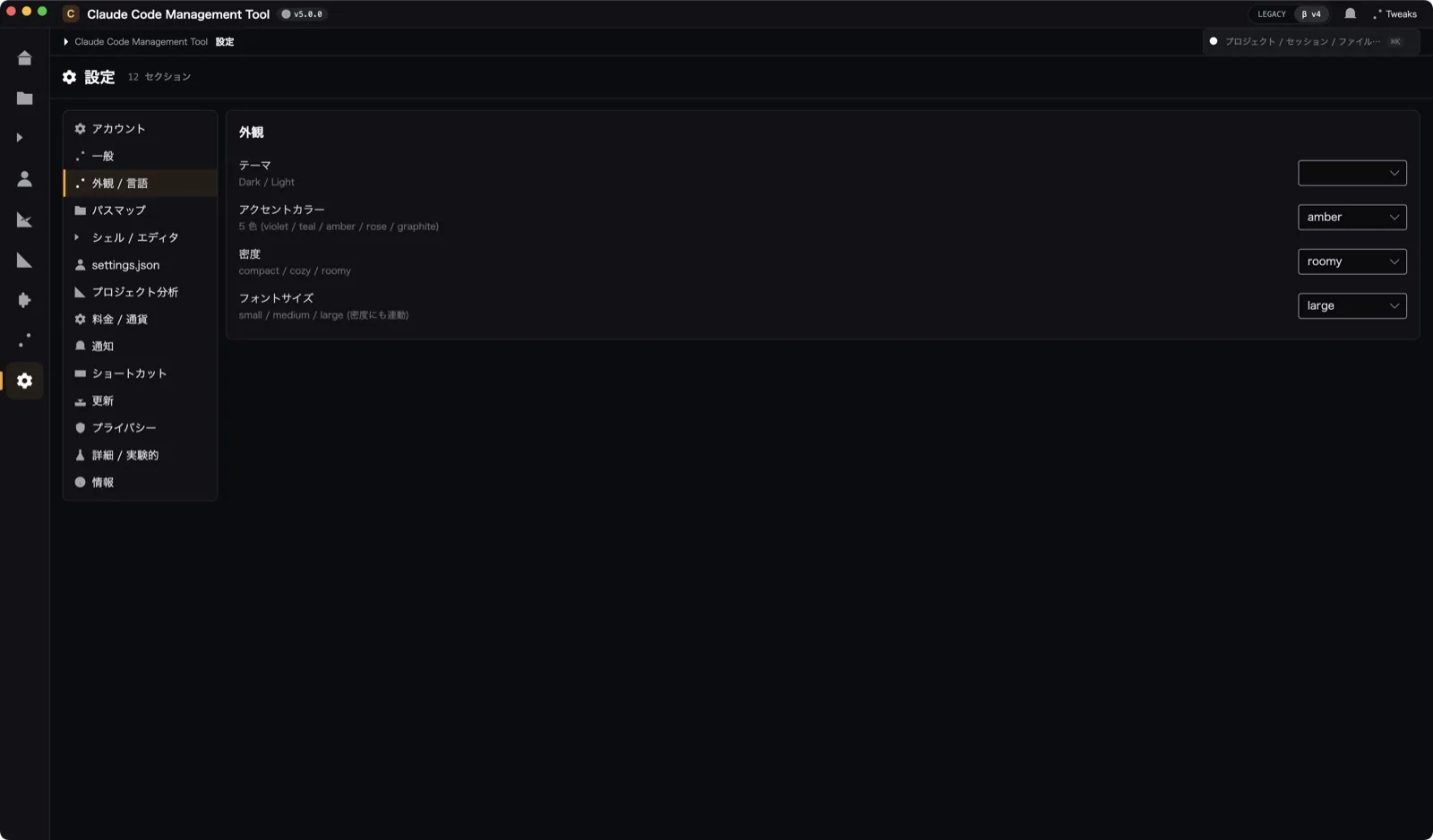
| 外観 / 言語 | ダーク・ライト、アクセントの色(5 色)、余白の広さ、文字の大きさ |
| settings.json | Claude Code 本体の設定を画面で編集(下で説明) |
| プロジェクト分析 | AI 分析に使うモデル(Fable / Opus / Sonnet / Haiku) |
| 料金 / 通貨 | ドル・円の切り替えと、換算レート(1 ドル = 何円) |
| 通知 | エージェントが終わったときの通知、macOS のウィジェット表示 |
右上の「Tweaks」からも、画面を離れずにテーマ・色・余白を切り替えられます。
Claude Code 本体の設定(settings.json)
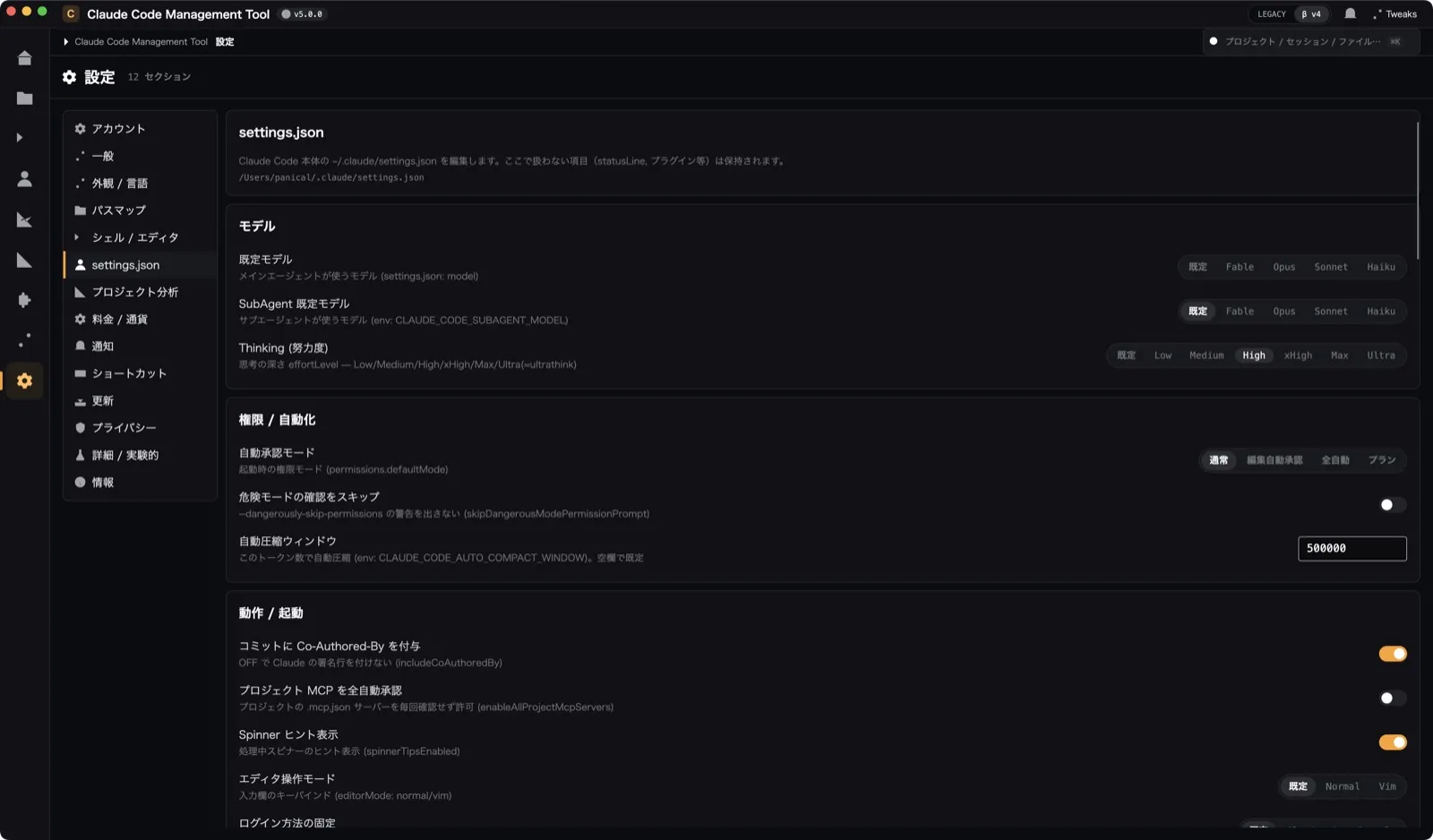
~/.claude/settings.json を画面から編集できます。既定のモデル、サブエージェントのモデル、思考の深さ、権限のモード、コミットへの署名、テレメトリの停止などを、ボタンやスイッチで設定できます。この画面で扱わない項目(statusLine やプラグインの設定など)はそのまま残るので、ファイルが壊れる心配はありません。
ウィジェット(macOS)
「通知」でウィジェット表示を ON にすると、5 分ごとに使用量を書き出してウィジェットを更新します。CCMT WidgetKit.app を「アプリケーション」フォルダに置いて一度起動し、通知センターの一番下の「ウィジェットを編集」から「Claude Code MT」を追加してください。
困ったとき
使用状況が「auth_error」になる
Claude Code のログイン情報が取れていません。ターミナルで claude を起動してログインし直すか、メニューバーのメニューの「Claude にログイン」を実行してから、使用状況の画面の「更新」を押してください。
「分析実行」が押せない
claude コマンドが見つからないと、AI 分析は使えません。インストールしてログインし、CCMT を起動し直してください。統計・推移・構造などは claude コマンドがなくても使えます。
起動しない(macOS)
前回のアプリが残っていて、二重に起動したと判断されている場合があります。ターミナルで次を実行してから、もう一度起動してください。
pkill -9 -f "ClaudeCodeManagementTool.Avalonia"ウィジェットが出ない(macOS)
CCMT WidgetKit.app を「アプリケーション」フォルダに置いて一度起動してから、通知センターの「ウィジェットを編集」で「Claude Code MT」を追加してください。
プロジェクト分析の数字が古い
集計結果は保存して使い回しています。右上の「再集計」で数え直せます。
ショートカットと保存場所
| キー | 動き |
|---|---|
| ⌘ + K | プロジェクト・セッション・ファイルを検索 |
| Space | リプレイの再生 / 停止 |
| ← / → | リプレイを 5 秒戻す / 進める |
| Esc | 右側の詳細を閉じる |
CCMT の設定やプロジェクトの説明、分析の結果は、macOS では ~/Library/Application Support/ClaudeCodeManagementTool/ に保存されます。