
インストール
| OS | 手順 |
|---|---|
| macOS 12 以降(Apple Silicon) | ダウンロードした MDPro-v0.3.0-mac-arm64.dmg を開き、MD Pro を「アプリケーション」フォルダへドラッグします。Apple の公証済みなので、警告なしで開けます。 |
| Windows 10 / 11(x64) | ダウンロードした MDPro-v0.3.0-win-x64-setup.exe を実行し、画面の案内に従います。「Windows によって PC が保護されました」と表示されたときは、「詳細情報」を押してから「実行」を選んでください(電子署名のないアプリのため、初回に表示されます)。 |
画面のつくり
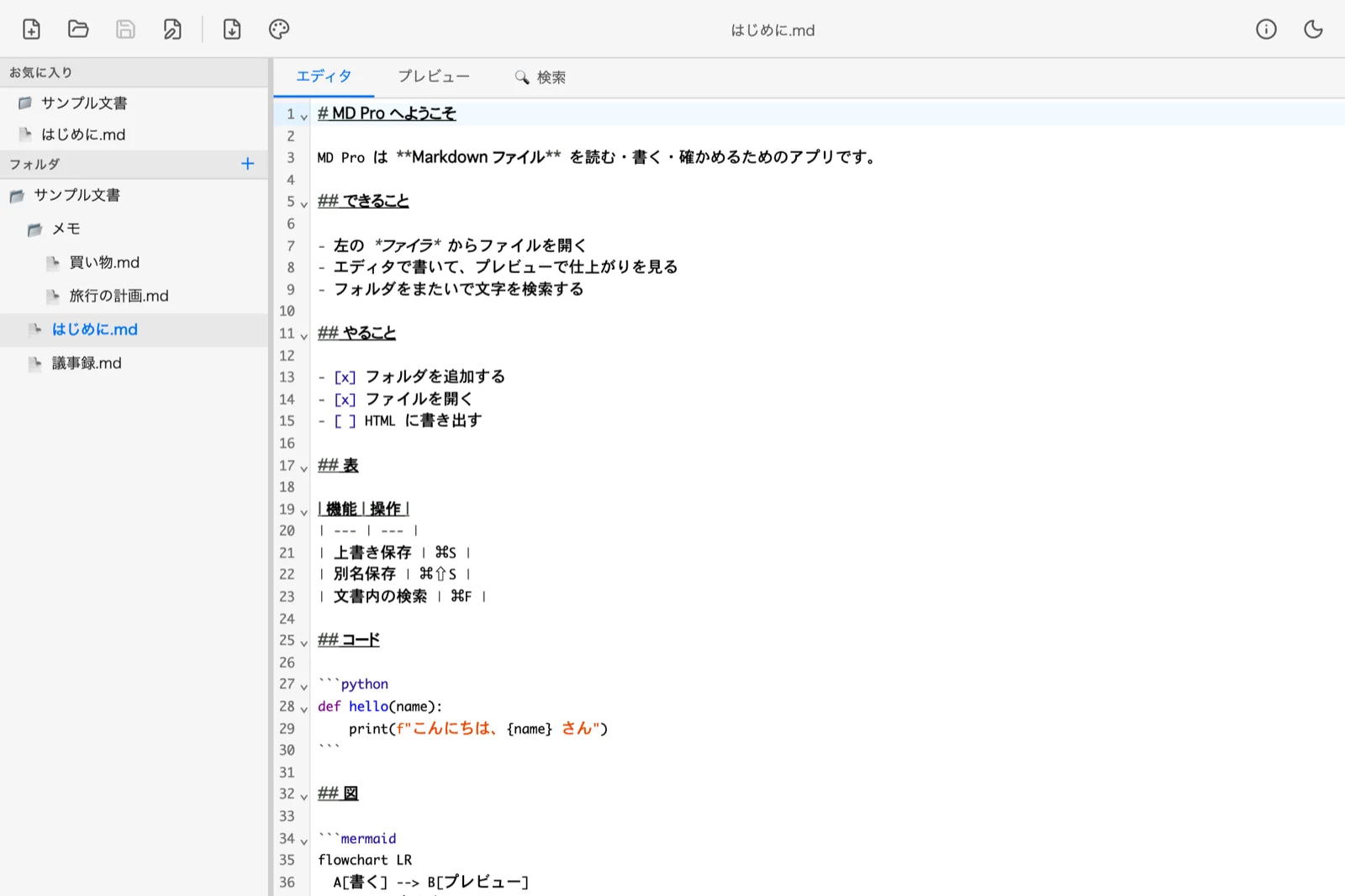
画面は 2 つに分かれています。左のファイラでファイルを選び、右で書いたり、仕上がりを確かめたりします。左右の境目はドラッグして幅を変えられます。
ツールバーのボタン(左から)
| ボタン | 動き |
|---|---|
| 新規作成 | 空の文書を開く |
| ファイルを開く | ファイルを選んで開く |
| 上書き保存 | いまのファイルに保存(⌘ + S) |
| 別名保存 | 名前を付けて保存(⌘ + ⇧ + S) |
| HTML エクスポート | 見た目ごと 1 つの HTML ファイルに書き出す |
| カスタム CSS | プレビューに自分の CSS を当てる |
| ⓘ(右端の手前) | バージョン情報 |
| 月 / 太陽(右端) | ライト・ダークの切り替え |
ツールバーの真ん中には、開いているファイルの名前が出ます。保存していない変更があると、名前の横に ● が付きます。
ファイルを開く
開き方は 4 通りあります。
- ファイラから … 左の「フォルダ」の「+」でフォルダを追加すると、中身がツリーで並びます。
.mdファイルを押すと開きます。 - ツールバーから … 「ファイルを開く」ボタンで選びます。
- ドラッグ&ドロップ … Finder から
.mdファイルを MD Pro の窓に落とします。 - ダブルクリック … Finder で
.mdファイルをダブルクリックすると MD Pro で開けます(v0.3.0 から。ほかのアプリが既定になっているときは、「情報を見る」の「このアプリケーションで開く」で MD Pro を選びます)。
窓の大きさと位置は、次に起動したときも同じになります(v0.3.0 から)。
書く(エディタ)
「エディタ」タブで Markdown を書きます。見出し・太字・リンクなどが色分けされるので、どこが何かがひと目でわかります(上の写真)。改行や字下げはそのまま保存されます。
⌘ + F で、開いている文書の中を探せます。見つかった箇所は色が付き、「次へ」「前へ」で移動、「置換」で置き換えができます。Esc で閉じます。
確かめる(プレビュー)
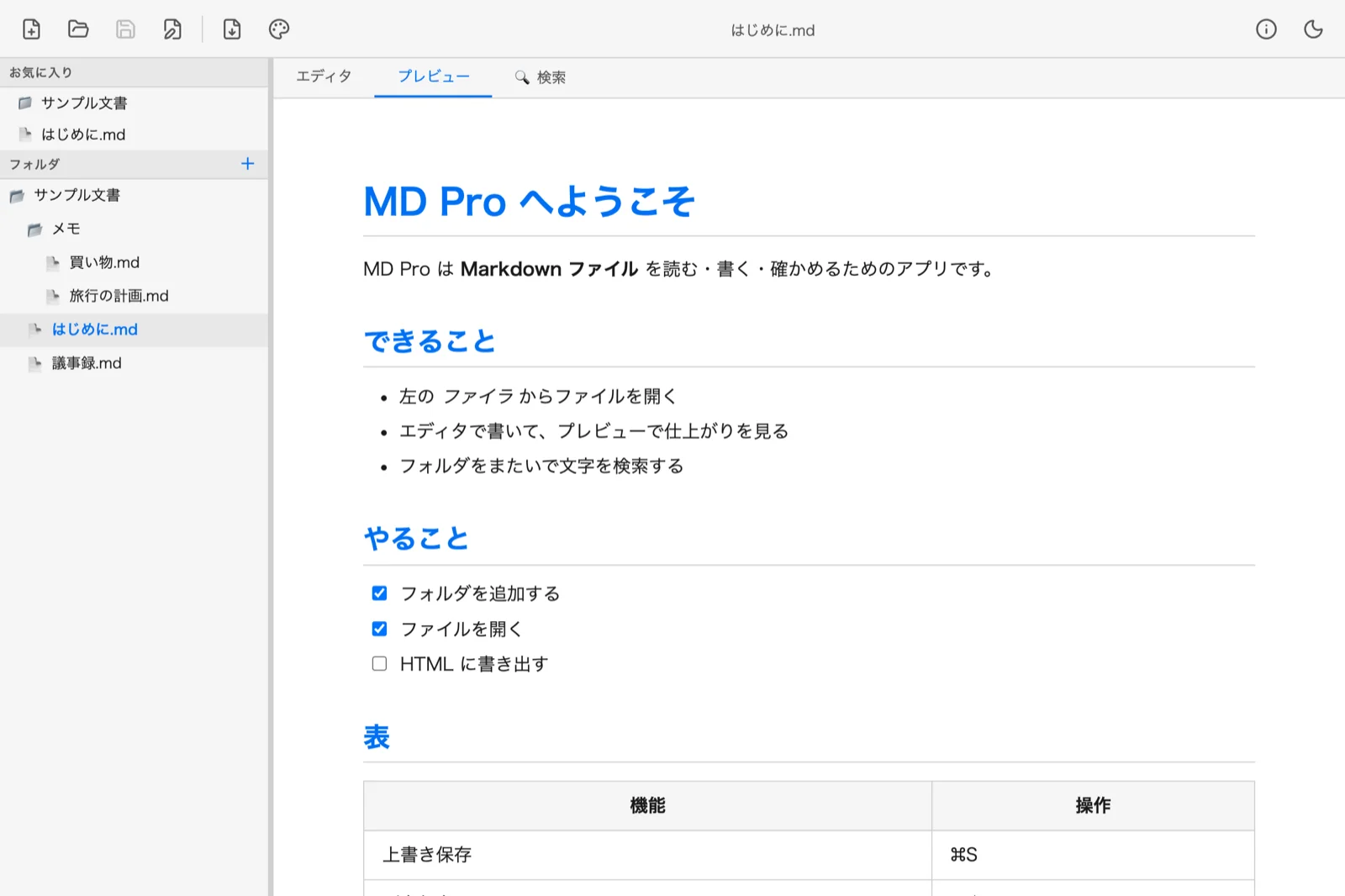
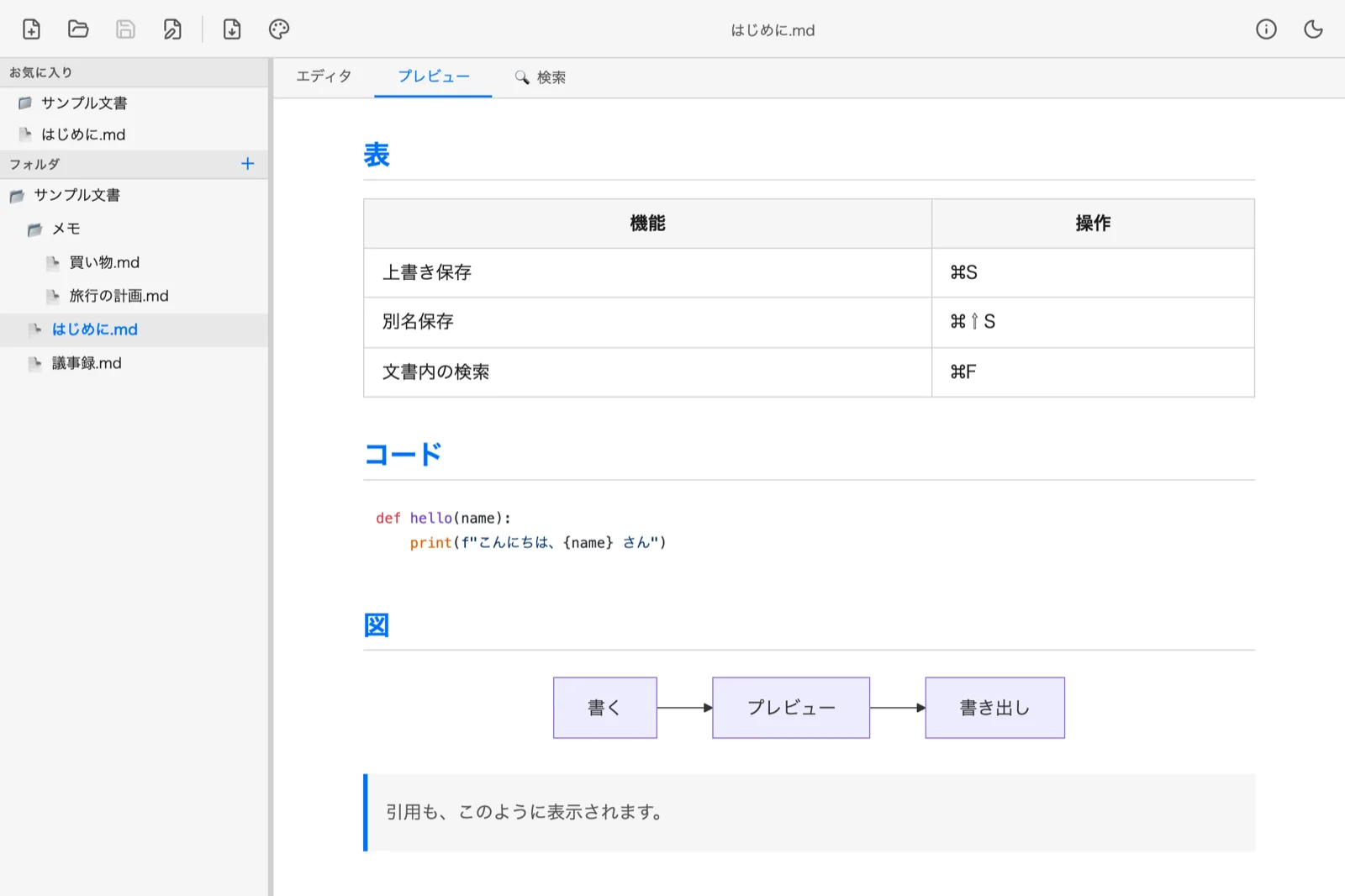
エディタで書いた内容は、プレビューに切り替えるたびに最新の状態で表示されます。ふつうの Markdown に加えて、次の書き方に対応しています。
| 書き方 | 表示 |
|---|---|
表(| 列1 | 列2 |) | 罫線の付いた表 |
タスク(- [ ] やること) | チェックボックス |
コード(```python など) | 言語に合わせて色分け |
図(```mermaid) | 流れ図・シーケンス図など |
フォルダをまたいで探す
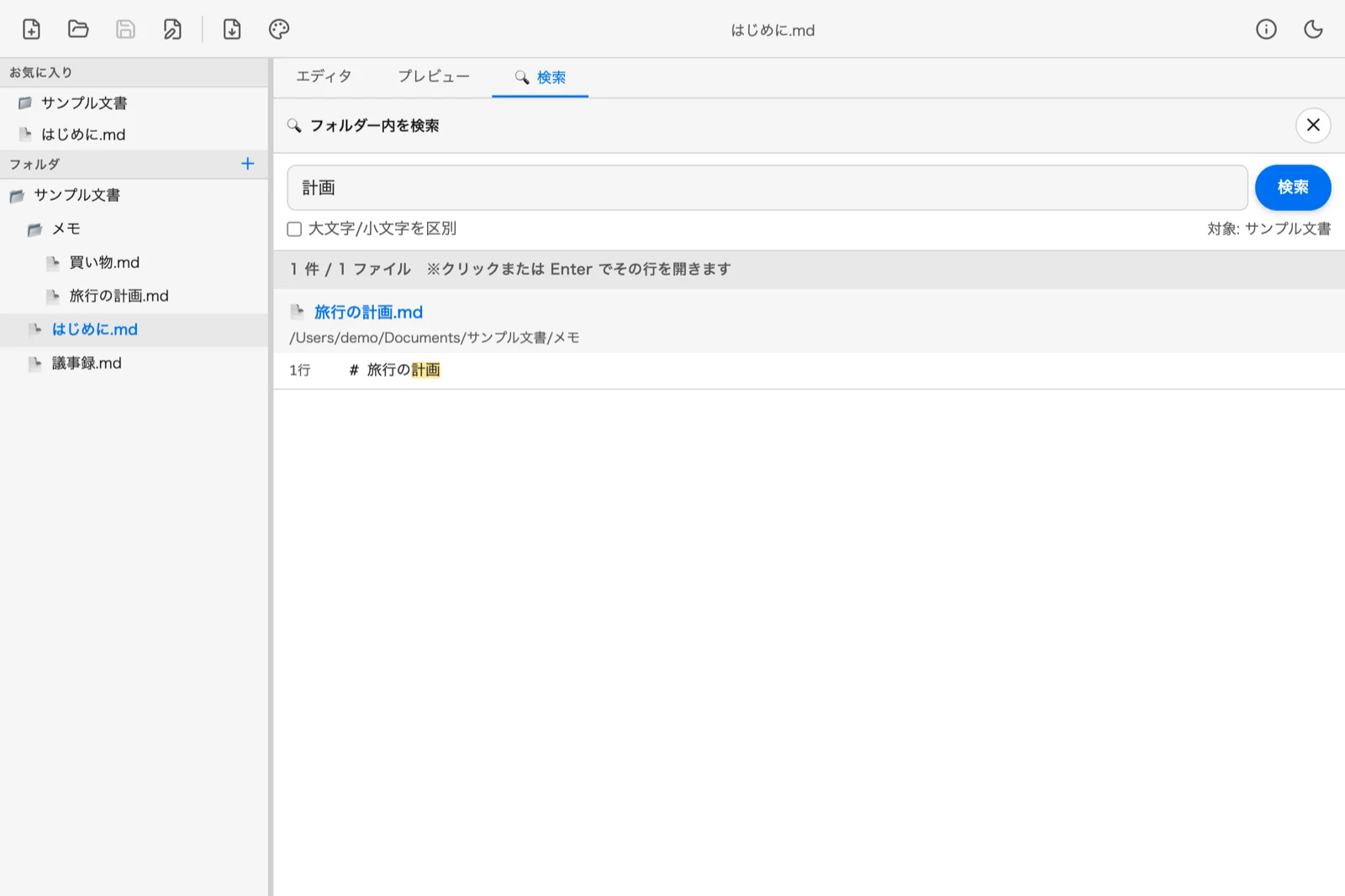
- 右側の「🔍 検索」タブを押します。
- 探したい言葉を入れて、Enter か「検索」ボタンを押します。大文字と小文字を区別したいときは、下のチェックを入れます。
- 結果はファイルごとに、行番号とその行の文章つきで並びます。行を押す(または Enter)と、そのファイルのその行が開きます。
結果から開いたファイルは、左のファイラでも色が付いて場所がわかります(v0.3.0 から)。検索する前に、左の「+」でフォルダを追加しておいてください。
保存と書き出し
- 上書き保存 … ツールバーのボタンか ⌘ + S
- 別名保存 … ツールバーのボタンか ⌘ + ⇧ + S
- HTML エクスポート … 見た目(CSS)ごと 1 つの HTML ファイルに書き出します。保存先は選べます。
保存していない変更があるときにツールバーの「ファイルを開く」「新規作成」を押すと、変更を捨ててよいかを確かめる画面が出ます。先に保存したいときは「キャンセル」を選んでから保存してください。
見た目を変える
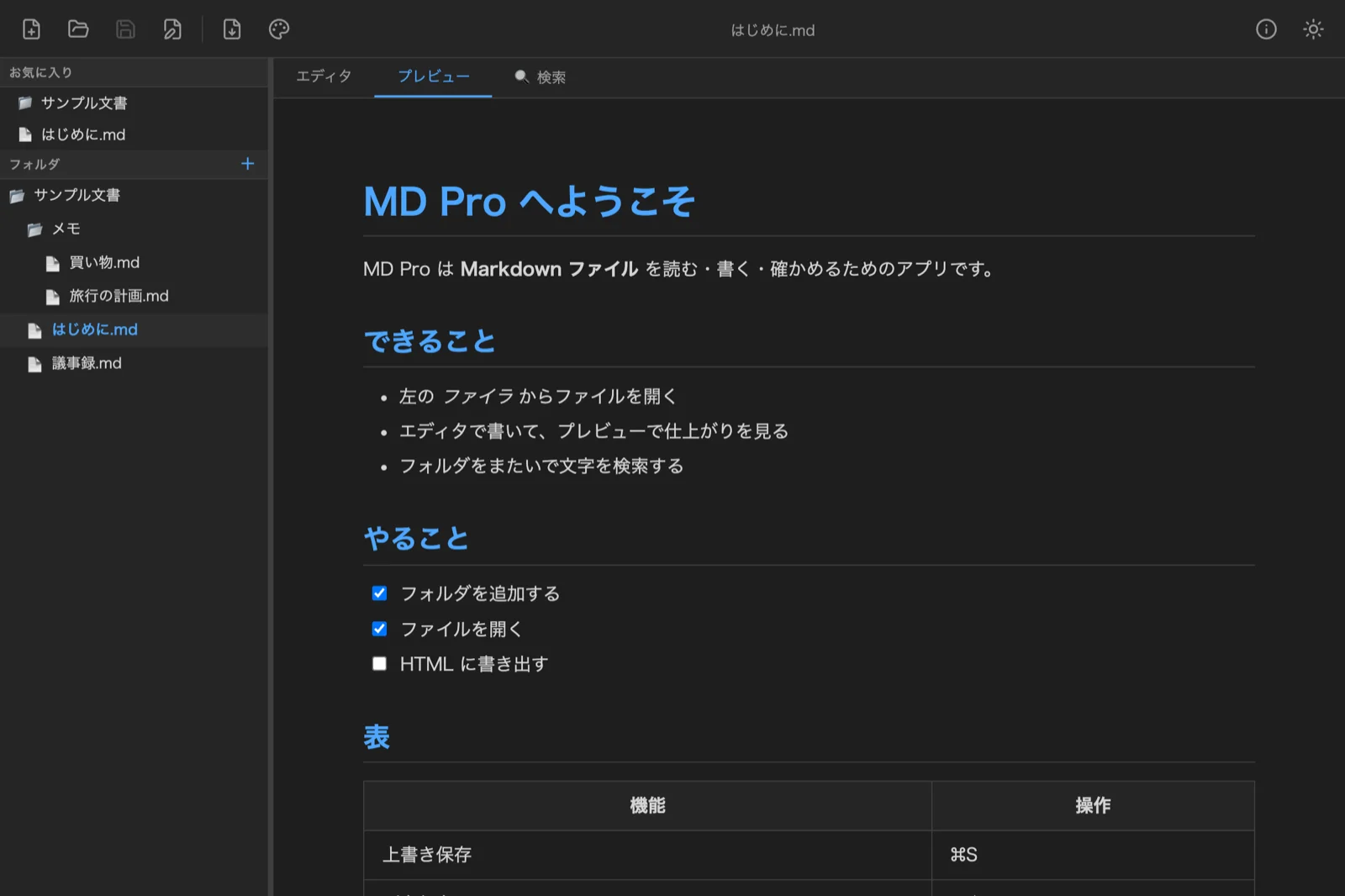
ライト・ダークはファイラ・エディタ・プレビューのすべてに効き、次に起動したときも同じになります。
ツールバーの「カスタム CSS」(パレットのボタン)で CSS ファイルを選ぶと、プレビューの見た目を自由に変えられます。見出しの大きさや色、コードの配色、余白などを好みに合わせられます。エディタの見た目は変わりません。
お気に入り
よく使うフォルダやファイルは、お気に入りに登録するとファイラの一番上からすぐに開けます。
- ファイラでフォルダかファイルにマウスを合わせます。
- 出てきた ☆ ボタンを押すと、上の「お気に入り」に加わります。
お気に入りのフォルダを押すとファイラに追加され、ファイルを押すとそのまま開きます。登録した内容は、次に起動したときも残っています。
ショートカット・記法の早見表
ショートカット
| キー | 動き |
|---|---|
| ⌘ + S | 上書き保存 |
| ⌘ + ⇧ + S | 別名保存 |
| ⌘ + F | 文書の中を検索 |
| Esc | 検索バーや確認の画面を閉じる |
| ↑ ↓ / Enter | 検索結果を選ぶ / 開く |
Windows 版では ⌘ の代わりに Ctrl を使います。
Markdown の書き方
| 書きたいもの | 書き方の例 |
|---|---|
| 見出し | # 見出し1 ## 見出し2 |
| 太字 / 斜体 | **太字** *斜体* |
| 箇条書き / 番号付き | - 項目 1. 項目 |
| タスク | - [ ] やること - [x] 済み |
| リンク / 画像 | [文字](URL)  |
| 引用 | > 文章 |
| 区切り線 | --- |
| コード | `code`、複数行は ```言語名 で囲む |
| 表 | | 列1 | 列2 | の下に | --- | --- | |
| 図 | ```mermaid で囲んで Mermaid の書き方で |